
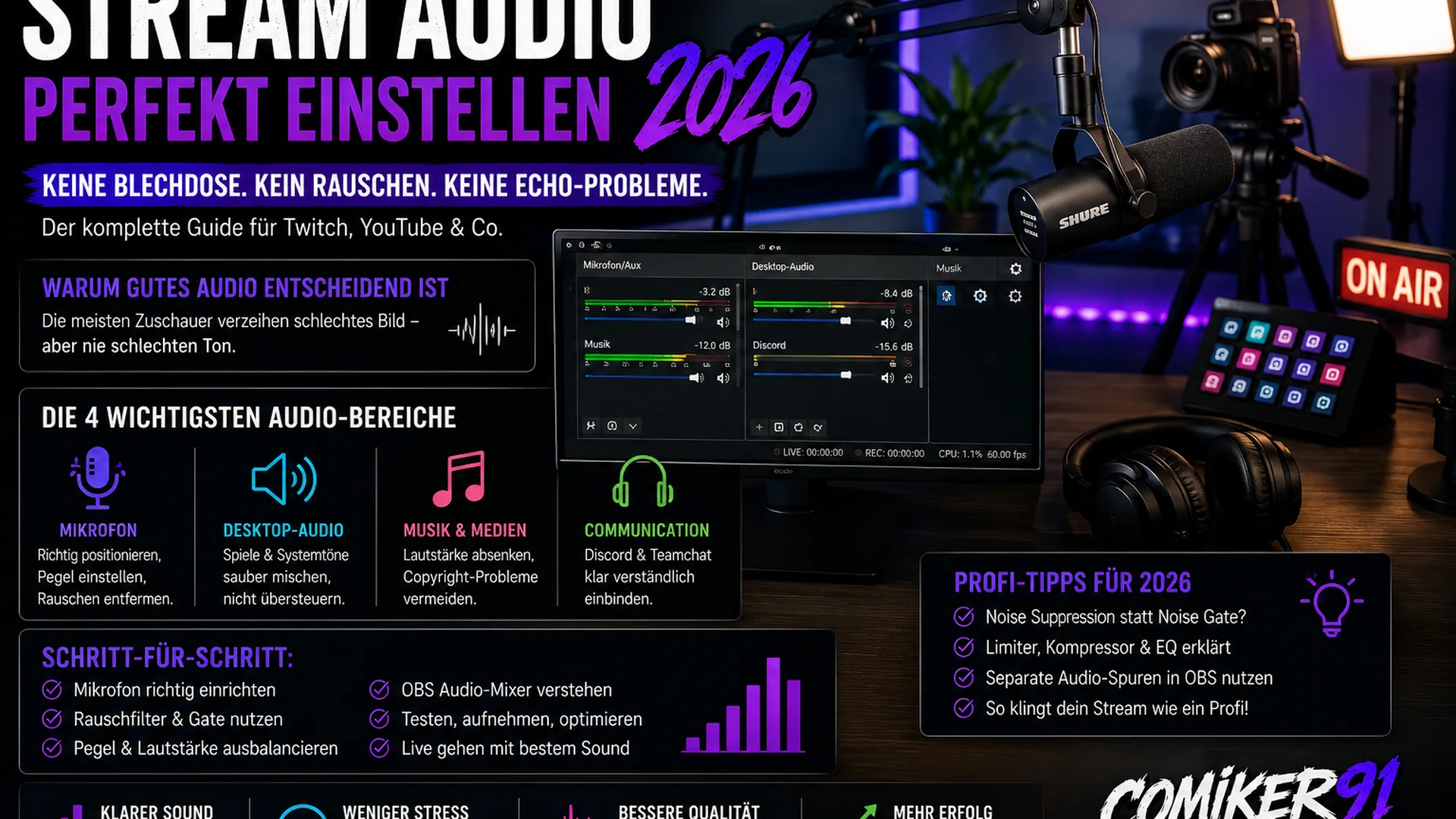
Ein gutes Mikrofon allein garantiert noch keinen guten Stream-Sound. Lüfter, Tastatur, schwankende Sprechlautstärke und plötzliche Peaks können selbst ein ordentliches Mikrofon unangenehm klingen lassen. OBS Studio bringt dafür bereits mehrere Audiofilter mit – entscheidend ist, welcher Filter welches Problem löst.
In diesem Guide zeige ich dir eine sinnvolle OBS-Mikrofon-Filterkette für 2026. Die Werte sind bewusst Startpunkte und keine magischen Presets: Mikrofon, Abstand, Raum und Stimme sind bei jedem Setup anders.
Die kurze Empfehlung: Welche OBS Mikrofon Filter brauche ich?
Für viele Streaming-Setups reicht eine überschaubare Kette:
- Noise Suppression gegen gleichmäßiges Hintergrundrauschen
- Compressor zur Kontrolle großer Lautstärkeunterschiede
- Expander für leisere Nebengeräusche zwischen gesprochenen Passagen
- Limiter als letzte Sicherheitsstufe gegen zu hohe Peaks
Ein Noise Gate kann alternativ zum Expander sinnvoll sein, wenn du zwischen gesprochenen Sätzen wirklich Stille möchtest. Ich würde aber nicht automatisch jeden verfügbaren Filter aktivieren. Weniger Verarbeitung klingt oft natürlicher.
Vor den Filtern: Mikrofon richtig einpegeln
Filter können eine schlechte Mikrofonposition nicht vollständig reparieren. Stelle das Mikrofon lieber näher an deinen Mund und reduziere dafür den Gain, statt ein weit entferntes Mikrofon stark aufzudrehen. Dadurch wird deine Stimme im Verhältnis zu Raum, Tastatur und Lüftern lauter.
Sprich anschließend so, wie du im Stream wirklich sprichst – inklusive einer etwas lauteren Reaktion. Achte im OBS-Audiomixer darauf, dass deine Stimme sauber ankommt und nicht ständig am oberen Ende anschlägt.
OBS Mikrofon Filter hinzufügen
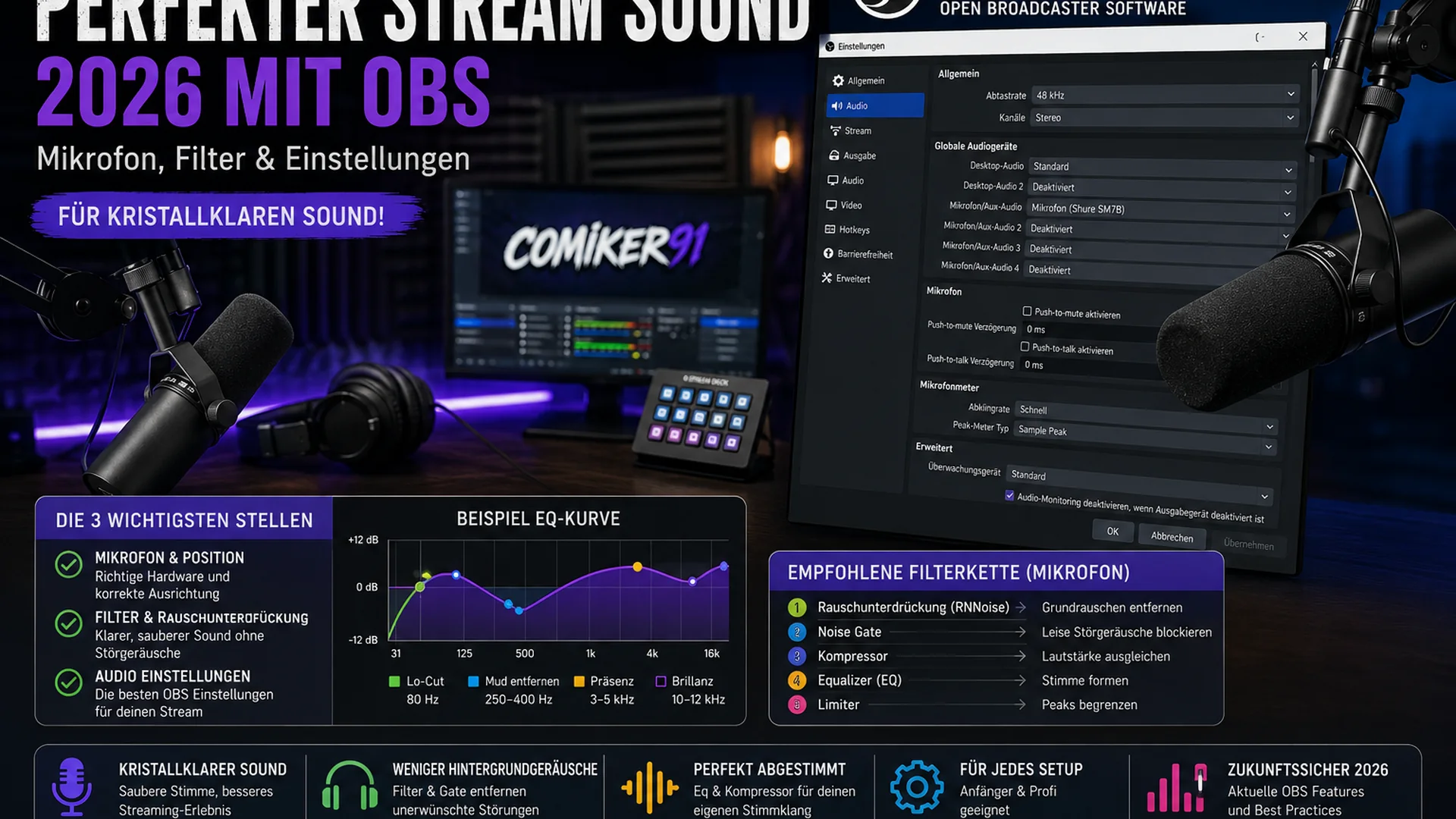
Im OBS-Audiomixer öffnest du über das Menü deines Mikrofons die Filter. Über das Pluszeichen kannst du die Audiofilter hinzufügen. OBS verarbeitet sie der Reihe nach, deshalb sollte die Kette bewusst aufgebaut werden.
1. Noise Suppression: Rauschen reduzieren
Noise Suppression ist für mildes, relativ konstantes Hintergrundrauschen gedacht – beispielsweise PC-Lüfter oder ein leises Grundrauschen. OBS weist selbst darauf hin, dass der Filter keinen sehr lauten Raum retten kann.
RNNoise ist ein guter Startpunkt, wenn dein System genügend Leistung hat. OBS beschreibt RNNoise als qualitativ höherwertig als Speex, allerdings mit höherer CPU-Last. Bei NVIDIA Noise Removal wird zusätzlich das NVIDIA Broadcast SDK benötigt.
Wenn deine Stimme durch die Rauschunterdrückung metallisch oder unnatürlich wird, ist das ein Zeichen dafür, dass du zuerst die Ursache im Raum oder bei der Mikrofonposition angehen solltest.
2. Noise Gate oder Expander?
Noise Gate: konsequente Stille
Ein Noise Gate schließt das Mikrofon unterhalb eines Schwellwertes. OBS nennt standardmäßig etwa -32 dB als Close Threshold und -26 dB als Open Threshold. Diese Werte sind nur Ausgangspunkte: Der Open Threshold sollte oberhalb deines Grundrauschens, aber sicher unter deiner normalen Stimme liegen.
Expander: natürlicher Übergang
Ein Expander arbeitet sanfter. Leise Geräusche werden leiser, statt das Signal abrupt komplett abzuschalten. OBS empfiehlt den Expander typischerweise nach Kompression beziehungsweise anderen Effekten und vor dem Limiter. Für Sprache kann das natürlicher wirken als ein hartes Gate.
3. Compressor: Schreien und leises Sprechen ausgleichen
Ein Compressor macht Signalspitzen oberhalb eines Schwellwertes kontrollierter. Das ist beim Streaming praktisch: Du sprichst normal und plötzlich passiert im Spiel etwas, wodurch du deutlich lauter wirst.
OBS startet beim Compressor unter anderem mit einem Threshold von -18 dB, 6 ms Attack und 60 ms Release. Die Ratio bestimmt, wie stark oberhalb des Thresholds komprimiert wird. Statt blind Werte zu kopieren, solltest du beobachten und anhören, wie stark deine Stimme tatsächlich bearbeitet wird.
Zu starke Kompression klingt schnell flach oder gepresst. Das Ziel ist nicht, jede Silbe exakt gleich laut zu machen, sondern störende Unterschiede zu kontrollieren.
4. Limiter: die letzte Sicherheitsstufe
Der Limiter gehört laut OBS ans Ende der Filterkette. Er verhindert, dass dein Signal einen festgelegten Maximalpegel überschreitet und schützt damit vor Clipping und Verzerrung.
OBS verwendet standardmäßig einen Threshold von -6 dB. Je nach restlichem Setup kann ein anderer Wert sinnvoll sein. Entscheidend ist: Der Limiter sollte nicht permanent hart arbeiten. Wenn er ständig eingreift, ist dein Signal vorher bereits zu laut.
Eine sinnvolle Filter-Reihenfolge für Streamer
Eine universelle Reihenfolge gibt es nicht für jedes Mikrofon. Als nachvollziehbarer Ausgangspunkt funktioniert:
Noise Suppression → Compressor → Expander → Limiter
Warum? Zuerst wird konstantes Störgeräusch reduziert. Der Compressor kontrolliert die Dynamik. Danach kann der Expander leise Geräusche zwischen Sprachpassagen sanfter absenken. Der Limiter bleibt als letzte Schutzstufe.
Wenn du lieber ein Noise Gate verwendest, teste es nach der Rauschunterdrückung und passe die Schwellenwerte an dein tatsächliches Grundrauschen an. Wichtig ist weniger eine im Internet kopierte Zahlenfolge als ein sauberer A/B-Test.
Warum deine Stimme trotz Filtern schlecht klingen kann
Das Mikrofon steht zu weit weg
Dann musst du mehr Gain verwenden und verstärkst den Raum gleich mit. Abstand korrigieren ist meist effektiver als noch ein Filter.
Noise Suppression arbeitet zu aggressiv
Starke Unterdrückung kann Sprache hörbar beschädigen. Reduziere die Verarbeitung und bekämpfe die Geräuschquelle.
Das Noise Gate verschluckt Wortanfänge
Dann liegt der Öffnungs-Schwellwert wahrscheinlich zu hoch oder die Attack-/Hold-Einstellungen passen nicht zu deiner Sprache.
Der Compressor pumpt
Eine zu starke Ratio, ein unpassender Threshold oder extreme Gain-Korrekturen können unnatürlich wirken. Weniger ist hier häufig mehr.
Der Limiter arbeitet ständig
Dann ist das Signal vor dem Limiter zu heiß. Reduziere Gain beziehungsweise Output Gain vorher in der Kette.
So teste ich Audio-Einstellungen sinnvoll
- 30 Sekunden komplett ohne Filter aufnehmen.
- Nur Noise Suppression aktivieren und erneut aufnehmen.
- Compressor hinzufügen und normale sowie laute Sprache testen.
- Expander oder Gate ergänzen und auf Wortanfänge sowie Atempausen achten.
- Limiter zuletzt aktivieren.
- Die Aufnahmen mit Kopfhörern vergleichen.
Ändere immer nur einen Faktor. Sonst weißt du am Ende zwar vielleicht, dass es besser klingt – aber nicht, welche Einstellung dafür verantwortlich war.
FAQ zu OBS Mikrofon Filtern
Was ist besser: Noise Gate oder Expander?
Ein Gate erzeugt konsequentere Stille, ein Expander arbeitet sanfter. Bei natürlicher Sprache bevorzuge ich als Ausgangspunkt häufig den Expander; bei klar definiertem Hintergrundgeräusch kann ein Gate sinnvoll sein.
Soll Noise Suppression immer aktiviert sein?
Nein. In einem ruhigen Raum mit gut positioniertem Mikrofon kann wenig oder gar keine Rauschunterdrückung natürlicher klingen.
Welcher OBS Filter muss zuletzt kommen?
Der Limiter. OBS weist ausdrücklich darauf hin, dass er die letzte Stufe der Filterkette sein sollte.
Kann OBS Tastaturgeräusche komplett entfernen?
Filter können sie reduzieren, aber Mikrofonposition, Richtcharakteristik, Abstand und Raum bleiben entscheidend. Besonders Geräusche während du gleichzeitig sprichst sind schwieriger sauber zu entfernen.
Fazit
Für guten Stream-Sound brauchst du keine Filter-Sammlung mit zehn Effekten. Eine sauber eingepegelte Stimme plus gezielt eingesetzte Noise Suppression, Dynamikkontrolle und Limiter bringt meist mehr als aggressive Bearbeitung.
Baue deine OBS Mikrofon Filter deshalb Schritt für Schritt auf. Hör dir jede Änderung an und behalte nur Filter, die ein konkretes Problem lösen. Genau so bleibt deine Stimme verständlich, natürlich und auch dann kontrolliert, wenn es im Stream etwas lauter wird.