

Du streamst seit zwei Stunden, und plötzlich passiert der Moment, auf den alle gewartet haben: ein unglaublicher Spielzug, ein lauter Lacher im Chat, ein absurder Bug. Wenn du nicht gerade aufnimmst, ist er weg. Eine dauerhafte Aufnahme jedes Streams kostet aber viel Speicherplatz, und später musst du die Stellen in stundenlangem Material suchen. Für genau diesen Fall hat OBS Studio den Replay-Puffer (englisch „Replay Buffer“). In diesem Beitrag erfährst du, wie er funktioniert, wo du ihn einschaltest, welche Einstellungen wichtig sind und woran es liegt, wenn das Speichern nicht klappt.
Was ist der Replay-Puffer in OBS?
Der Replay-Puffer hält laufend die letzten Sekunden oder Minuten deines Bildes und Tons im Arbeitsspeicher. Auf die Festplatte schreibt OBS davon zunächst nichts. Erst wenn du auf „Replay speichern“ drückst, per Hotkey oder Schaltfläche, schreibt OBS den aktuellen Inhalt des Puffers als Videodatei auf die Festplatte. Danach läuft der Puffer einfach weiter.
Du kannst dir das wie eine Dashcam vorstellen. Sie zeichnet ständig auf, behält aber nur ein kurzes Zeitfenster. Erst wenn etwas passiert, sicherst du dieses Fenster. Deshalb heißt die Funktion in vielen Anleitungen auch „Instant Replay“.
Gegenüber einer normalen Aufnahme hat das mehrere Vorteile:
- Weniger Datenmüll: Du speicherst nur die Momente, die du wirklich brauchst, statt mehrerer Gigabyte pro Stream.
- Schnellerer Schnitt: Jedes gespeicherte Replay ist eine eigene, kurze Datei. Du musst nicht durch eine Mehrstundenaufnahme scrollen.
- Ideal für Kurzvideos: Kurze Clips für Shorts, Reels oder TikTok entstehen direkt beim Spielen.
- Auch ohne Stream nutzbar: Der Puffer läuft auch, wenn du gar nicht live bist, zum Beispiel beim normalen Zocken.
Voraussetzungen: Was du vor dem Einrichten wissen solltest
Der Replay-Puffer hängt eng mit den Aufnahmeeinstellungen von OBS zusammen. Deine Szene, deine Quellen und dein Audio-Setup sollten also schon sauber funktionieren. Falls dein Ton noch nicht passt, lohnt vorher ein Blick in unsere Anleitung OBS Audio richtig einstellen. Ein Replay klingt nämlich genau so, wie dein Stream klingt.
Laut den Meldungstexten von OBS Studio gibt es zwei wichtige Einschränkungen:
- Im einfachen Ausgabemodus steht der Replay-Puffer bei verlustfreier Aufnahmequalität nicht zur Verfügung.
- Im erweiterten Modus kannst du den Replay-Puffer nicht verwenden, wenn der Aufnahmetyp auf „Benutzerdefinierte Ausgabe (FFmpeg)“ steht.
Nutzt du eine dieser Varianten, stell die Aufnahme auf eine normale Qualitätsstufe oder den Standard-Aufnahmetyp um, bevor du weitermachst.
Replay-Puffer einrichten: Schritt für Schritt
Die folgenden Schritte beziehen sich auf aktuelle Versionen von OBS Studio mit deutscher Oberfläche. Je nach Version können Bezeichnungen und die genaue Position der Optionen leicht abweichen. Die Begriffe in Anführungszeichen stammen aus der offiziellen deutschen Übersetzung von OBS.
1. Replay-Puffer aktivieren
Öffne Einstellungen → Ausgabe. Im einfachen Ausgabemodus findest du im Bereich für die Aufnahme die Option „Replaypuffer aktivieren“. Im erweiterten Ausgabemodus hat der Replay-Puffer in der Regel einen eigenen Reiter. Setz den Haken bei „Replaypuffer aktivieren“.
2. Maximale Replayzeit festlegen
Direkt darunter stellst du die „Maximale Replayzeit“ in Sekunden ein. Das ist die Länge jedes gespeicherten Replays. Wenn du auf Speichern drückst, sicherst du immer genau die zurückliegende Zeitspanne bis zu diesem Wert.
Welcher Wert passt, hängt von deinem Zweck ab:
- Kurze Highlights für Shorts und Clips: 30 bis 60 Sekunden reichen meistens. Du drückst direkt nach dem Moment auf Speichern und hast den Aufbau mit drin.
- Längere Situationen, etwa ein ganzer Bosskampf-Abschnitt oder ein Gespräch: Dann sind auch mehrere Minuten sinnvoll. Ein längerer Puffer braucht aber mehr Arbeitsspeicher, dazu gleich mehr.
Wähl die Zeit lieber etwas großzügiger. Kürzen kannst du im Schnittprogramm immer, verlängern nicht.
3. RAM-Grenze im Blick behalten
Weil der Puffer im Arbeitsspeicher liegt, zeigt OBS einen „Geschätzten RAM-Verbrauch“ an. Je nach Modus kannst du zusätzlich einen „Maximalen RAM-Verbrauch“ in Megabyte festlegen. Kann OBS den Verbrauch nicht schätzen, etwa weil die Bitrate nicht fest vorgegeben ist, bittet es dich, selbst eine RAM-Grenze zu setzen. Liegt die Schätzung über dem empfohlenen Maximum, erscheint ein Warnhinweis.
Der Speicherbedarf hängt vor allem von der Aufnahmebitrate und der Replayzeit ab. Eine hohe Bitrate und eine lange Puffer-Dauer brauchen entsprechend viel RAM. Nimm die Warnung ernst. Wird der Arbeitsspeicher knapp, leidet nicht nur OBS, sondern auch dein Spiel. Lieber etwas kürzer puffern als Ruckler riskieren. Wenn es bei dir ohnehin schon hakt, hilft dir unser Beitrag OBS ruckelt? Dropped Frames, Rendering Lag & Encoding Lag beheben bei der Ursachensuche.
4. Dateinamen und Speicherort
Für gespeicherte Replays kannst du ein eigenes „Replaypuffer-Dateinamen-Präfix“ und je nach Version auch ein Suffix vergeben. Mit einem Präfix wie „Replay“ erkennst du die Highlight-Dateien sofort und kannst sie von normalen Aufnahmen unterscheiden. Laut der offiziellen OBS-Anleitung zur Aufnahmeausgabe sind Präfix und Suffix genau das: Vor- und Nachsilbe für den automatisch erzeugten Dateinamen.
Die Replays landen in der Regel im Ordner, den du als Aufnahmepfad eingestellt hast. Nach jedem Speichern zeigt OBS in der Statusleiste an, wohin die Datei geschrieben wurde. Dort kannst du den Pfad also jederzeit kontrollieren.
5. Hotkey für „Replay speichern“ vergeben
Ohne Hotkey ist der Replay-Puffer im Alltag wenig nützlich. Mitten im Spiel willst du nicht zu OBS wechseln. Öffne Einstellungen → Hotkeys und such den Abschnitt für den Replaypuffer. In neueren Versionen steht er relativ weit unten in der Liste. Dort vergibst du Tastenkürzel für:
- „Replaypuffer starten“ und „Replaypuffer stoppen“
- „Replay speichern“, den wichtigsten Hotkey
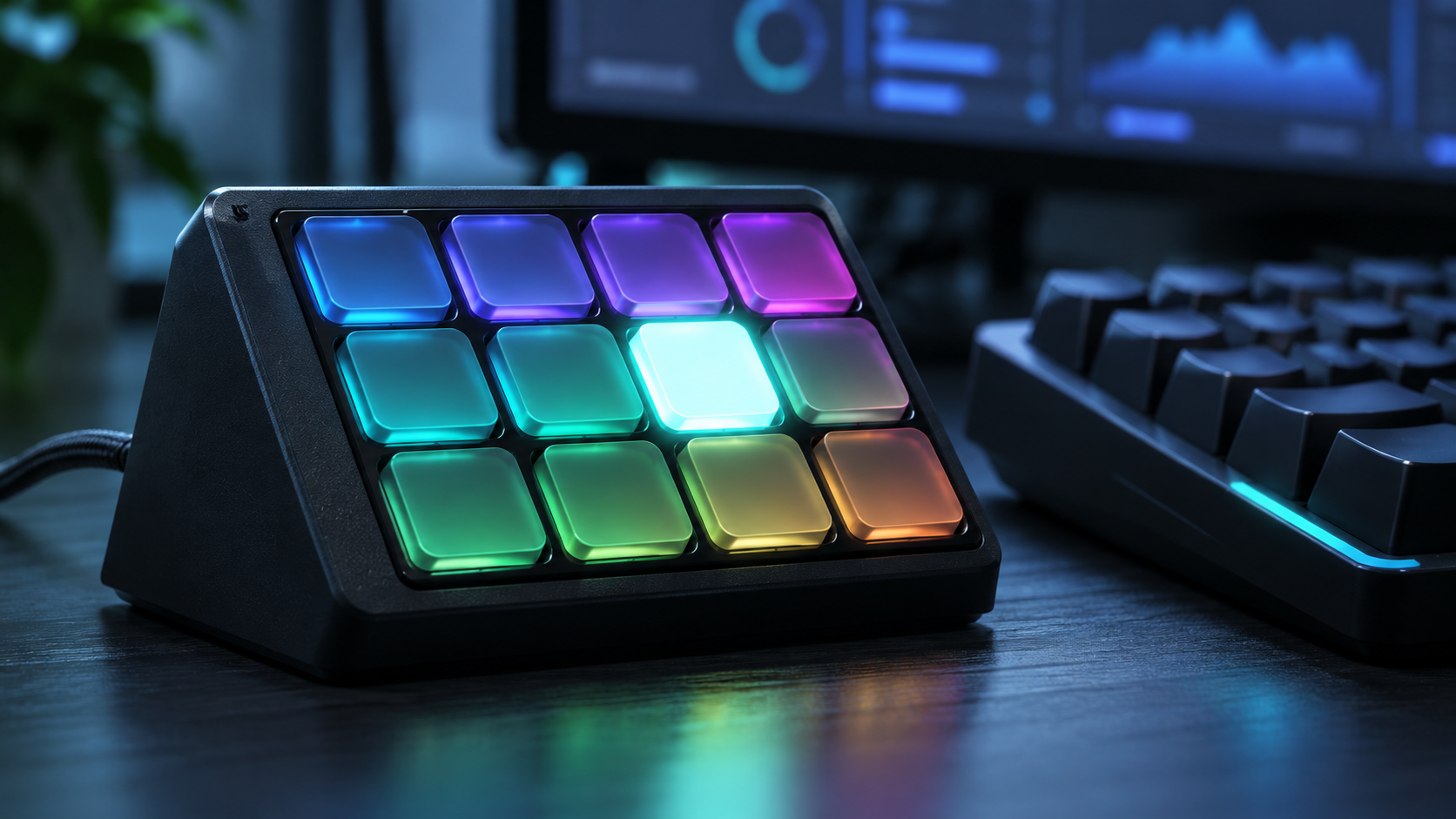
Wähl eine Kombination, die dein Spiel nicht selbst belegt. Gut geeignet sind zum Beispiel Tasten auf dem Nummernblock oder Kombinationen mit Strg und Alt. Hast du ein Stream-Deck oder ein programmierbares Makro-Pad, legst du „Replay speichern“ am besten auf eine eigene Taste. Mehr zu sinnvollem Zubehör findest du in unserem Überblick Streamer Equipment 2026.
6. Puffer automatisch mit dem Stream starten
Damit du nicht jedes Mal daran denken musst, bietet OBS in den allgemeinen Einstellungen zwei hilfreiche Optionen:
- „Replaypuffer mit Stream starten“: Der Puffer läuft automatisch los, sobald du live gehst.
- „Replaypuffer laufen lassen, wenn der Stream beendet wird“: Der Puffer bleibt auch nach dem Stream aktiv. Das ist praktisch, wenn du nach dem Stream noch weiterspielst.
So nutzt du den Replay-Puffer im Stream
Ist alles eingerichtet, startest du den Puffer über „Replaypuffer starten“ im Steuerungsbereich von OBS, per Hotkey oder automatisch mit dem Stream. Ab jetzt hält OBS die eingestellte Zeitspanne im Speicher. Passiert etwas Sehenswertes, drückst du einfach deinen Hotkey für „Replay speichern“. OBS bestätigt das Speichern mit einer Meldung in der Statusleiste.
Einige Tipps aus der Praxis:
- Nicht zu früh drücken: Der Puffer speichert die Zeit vor dem Tastendruck. Drück also nach dem Moment und gönn dir zwei, drei Sekunden Puffer für die Reaktion.
- Mehrfach speichern ist kein Problem: Jeder Speichervorgang erzeugt eine eigene Datei. Überschneiden sich zwei Replays, hast du den Moment eben doppelt.
- Zuschauer einbinden: Manche Streamer legen das Speichern zusätzlich auf eine Chat- oder Kanalpunkte-Belohnung. Das geht nur mit Zusatztools und ist kein Standard in OBS, prüf also vorher die Seriosität des jeweiligen Tools.
- Clips sofort sortieren: Leg direkt nach dem Stream die besten Replays in einen eigenen Ordner, bevor die Sammlung unübersichtlich wird.
Replay-Puffer, Aufnahme und Twitch-Clips: Was ist der Unterschied?
Der Replay-Puffer ersetzt weder eine vollständige Aufnahme noch die Clip-Funktion von Twitch. Er ergänzt beide.
- Vollständige Aufnahme: Sie sichert alles. Das ist sinnvoll, wenn du ganze Streams als VOD-Ersatz archivieren oder lange Videos schneiden willst. Dafür entstehen große Dateien.
- Twitch-Clips: Sie entstehen auf der Plattform und können auch von deinen Zuschauern erstellt werden. Die Qualität entspricht dem, was beim Zuschauer ankam, also deinem Stream nach der Übertragung.
- Replay-Puffer: Er speichert lokal auf deinem PC mit deinen Aufnahmeeinstellungen. Je nach Konfiguration kann ein Replay deshalb hochwertiger sein als der Stream selbst. Und du hast die Datei sofort, unabhängig von der Plattform.
Viele Streamer kombinieren deshalb die Varianten: Der Replay-Puffer läuft für Highlights, zusätzlich entstehen Twitch-Clips durch die Community. Wie du deine Stream-Qualität grundsätzlich einstellst, erklären wir in OBS Stream Einstellungen 2026.
Häufige Probleme und Lösungen
Der Hotkey speichert nichts
Prüf zuerst, ob der Replay-Puffer überhaupt läuft. Der Hotkey speichert nur, wenn der Puffer aktiv ist. Kontrollier dann in den Hotkey-Einstellungen, ob „Replay speichern“ wirklich belegt ist und ob das Spiel oder ein anderes Programm dieselbe Tastenkombination abfängt. Manche Spiele im exklusiven Vollbildmodus geben Tasten nicht an andere Programme weiter. Teste dann eine andere Kombination oder den randlosen Fenstermodus.
„Starten des Replaypuffers fehlgeschlagen“
Diese Meldung deutet oft auf eine Einstellung hin, die sich nicht mit dem Puffer verträgt. Im einfachen Modus ist das vor allem verlustfreie Qualität, im erweiterten Modus die benutzerdefinierte FFmpeg-Ausgabe. Wechsle auf eine normale Qualitätsstufe beziehungsweise den Standard-Aufnahmetyp. Auch ein ungültiger oder nicht beschreibbarer Aufnahmepfad kann Probleme verursachen.
Replays können nicht gespeichert werden, während die Aufnahme pausiert
OBS warnt ausdrücklich: Solange eine parallel laufende Aufnahme pausiert ist, kannst du keine Replays speichern. Setz die Aufnahme fort oder beende sie, dann funktioniert das Speichern wieder.
Das Spiel ruckelt, seit der Puffer läuft
Dann ist der Puffer wahrscheinlich zu groß für deinen Arbeitsspeicher oder die Aufnahme belastet dein System zusätzlich. Verkürz die maximale Replayzeit, setz eine niedrigere RAM-Grenze oder reduzier die Aufnahmebitrate. Die offizielle OBS-Anleitung weist außerdem darauf hin, dass im einfachen Modus jede Aufnahmequalität außer „Gleich wie Stream“ zusätzliche Ressourcen kostet. Auf schwächeren PCs kann diese Einstellung deshalb helfen.
Ich finde die gespeicherten Dateien nicht
Schau in die Statusleiste von OBS direkt nach dem Speichern. Dort steht der vollständige Pfad. Alternativ öffnest du in OBS über das Menü „Datei“ die Aufnahmen, um den eingestellten Aufnahmeordner zu sehen.
Für wen lohnt sich der Replay-Puffer?
Gerade für kleinere und mittlere Kanäle ist der Replay-Puffer eine der einfachsten Möglichkeiten, regelmäßig Material für Kurzvideo-Plattformen zu bekommen. Und Kurzvideos sind für viele Streamer ein wichtiger Weg, neue Zuschauer zu gewinnen. Wenn du gerade erst anfängst, findest du die Grundlagen in Auf Twitch streamen 2026: Anleitung für Anfänger. Den Replay-Puffer kannst du danach in wenigen Minuten ergänzen.
Auch wer gar nicht streamt, profitiert davon. Den Puffer kannst du einfach beim Spielen laufen lassen und so besondere Momente sichern, ohne ständig aufzunehmen.
Fazit
Der Replay-Puffer in OBS Studio ist schnell eingerichtet und spart dir viel Speicherplatz und Schnittzeit. Aktiviere ihn unter Einstellungen → Ausgabe, wähl eine sinnvolle maximale Replayzeit und behalte den geschätzten RAM-Verbrauch im Blick. Danach vergibst du einen gut erreichbaren Hotkey für „Replay speichern“. Mit der Option „Replaypuffer mit Stream starten“ musst du anschließend an nichts mehr denken und drückst nur noch im richtigen Moment die Taste.
Quellen & Faktencheck
Stand: 16. November 2026. Die Bezeichnungen der Optionen und Meldungen stammen aus den offiziellen Sprachdateien von OBS Studio (Englisch und Deutsch) im Entwicklungszweig auf GitHub. Sie können sich in künftigen Versionen ändern. Die genaue Position einzelner Optionen in der Oberfläche kann je nach OBS-Version abweichen.
- OBS Studio Knowledge Base: Standard Recording Output Guide (obsproject.com)
- OBS Studio Quellcode: deutsche Sprachdatei de-DE.ini (github.com/obsproject/obs-studio)
- OBS Studio Quellcode: englische Sprachdatei en-US.ini (github.com/obsproject/obs-studio)
- OBS Classic Hilfe: Replay Buffer, ältere Dokumentation zum Funktionsprinzip (jp9000.github.io)